
你有没有遇到过这种情况:手机里存了好多精彩视频,想分享给电脑上的小伙伴,却不知道怎么操作?别急,今天就来手把手教你,如何轻松将iPhone上的视频传到电脑上。保证简单易懂,让你秒变视频传输小达人!

1. 准备工具:首先,你需要一根USB数据线,如果你的iPhone是Lightning接口的,那就得是Lightning-to-USB线;如果是USB-C接口的,那就得是USB-C-to-USB线。
2. 连接设备:将数据线的一端插入iPhone的充电口,另一端插入电脑的USB接口。
3. 信任设备:当你的iPhone连接到电脑后,会弹出提示,让你选择信任该电脑。点击“信任”即可。
4. 打开文件:在电脑上,找到“我的电脑”或“文件管理器”,找到连接的iPhone设备,点击进入。
5. 选择视频:在iPhone的“文件”应用中,找到“电影”或“照片”文件夹,选择你想要传输的视频。
6. 复制粘贴:选中视频,右键点击,选择“复制”,然后打开电脑上的目标文件夹,右键点击空白处,选择“粘贴”。
7. 传输完成:视频传输完成后,你就可以在电脑上查看和分享了。

1. 打开iTunes:在电脑上打开iTunes,确保你的iPhone已经连接到电脑。
2. 同步视频:在iTunes的左侧菜单中,找到你的iPhone设备,点击进入。
3. 选择视频:在右侧的“电影”或“照片”页中,找到你想要传输的视频,勾选它。
4. 同步:点击右上角的“同步”按钮,开始同步视频到电脑。
5. 传输完成:同步完成后,你可以在电脑上的iTunes库中找到并导出视频。
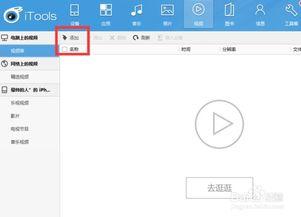
1. 选择软件:市面上有很多第三方软件可以帮助你传输视频,比如iMazing、Dr.Fone等。
2. 下载安装:在官方网站下载并安装你选择的软件。
3. 连接设备:将iPhone连接到电脑,并打开第三方软件。
4. 选择视频:在软件界面上找到你的iPhone设备,选择“文件”或“媒体”页,找到视频文件。
5. 传输:选中视频,右键点击选择“导出”或“复制到电脑”。
6. 传输完成:视频传输完成后,你就可以在电脑上查看和分享了。
1. 选择云服务:现在很多云服务都支持视频上传和下载,比如Dropbox、Google Drive等。
2. 上传视频:在iPhone上打开云服务应用,选择上传视频到云端。
3. 下载视频:在电脑上打开云服务网站或应用,找到上传的视频,下载到电脑。
4. 传输完成:视频下载到电脑后,你就可以查看和分享了。
1. 数据线选择:确保使用与iPhone接口相匹配的数据线。
2. 软件选择:选择正规、安全的第三方软件,避免下载来路不明的软件。
3. 数据安全:在传输过程中,注意保护你的隐私和数据安全。
4. 传输速度:使用高速USB接口和数据线,可以提高视频传输速度。
5. 电量充足:在传输过程中,确保iPhone电量充足,以免传输中断。
现在,你学会了吗?赶紧试试这些方法,将你的iPhone视频轻松传到电脑上吧!相信你一定会成为视频传输小达人的!