亲爱的视频剪辑爱好者们,你是否曾在剪辑过程中遇到这样的烦恼:一段视频的方向不对,怎么也旋转不回来?别急,今天就来教你几招,轻松搞定视频旋转问题!
在开始旋转视频之前,我们需要做好以下准备工作:
1. 确认视频格式:确保你的视频格式是常见的,如MP4、AVI、MOV等,这样在旋转时才不会出现问题。
2. 选择合适的软件:市面上有很多视频编辑软件,如Adobe Premiere Pro、Final Cut Pro、VSDC Free Video Editor等。选择一款适合自己的软件,以便后续操作。
3. 备份原始视频:在旋转视频之前,一定要备份原始视频,以防万一旋转过程中出现问题,可以恢复到最初的状态。
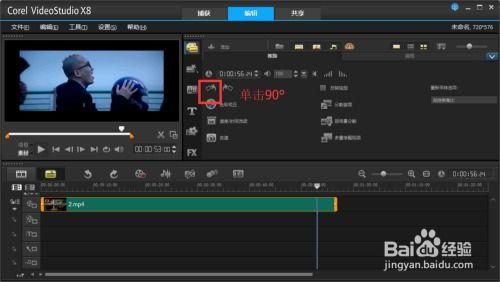
下面介绍几种常见的视频旋转方法:
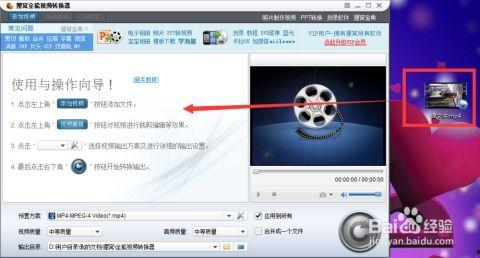
以Adobe Premiere Pro为例,以下是具体操作步骤:
- 打开Premiere Pro,导入你的视频文件。
- 在项目面板中,选中需要旋转的视频。
- 点击“效果”面板,找到“视频效果”分类下的“变换”文件夹。
- 在“变换”文件夹中,找到“旋转”效果,并将其拖拽到时间轴上的视频轨道上。
- 在效果控制面板中,调整“旋转”参数,直到视频方向正确。
- 点击“应用”按钮,完成视频旋转。
如果你的手机支持视频旋转功能,可以按照以下步骤操作:
- 打开手机相册,找到需要旋转的视频。
- 点击视频,进入编辑界面。
- 在编辑界面中,找到“旋转”或“翻转”功能。
- 根据需要选择旋转角度,如90度、180度等。
- 保存编辑后的视频。
如果你不想下载软件,也可以尝试使用在线视频旋转工具。以下是一个简单的方法:
- 在浏览器中搜索“在线视频旋转工具”。
- 选择一个可靠的在线工具,如Smallpdf、Apowersoft等。
- 上传你的视频文件。
- 选择旋转角度,如90度、180度等。
- 点击“旋转”按钮,等待处理完成。
- 下载旋转后的视频。
1. 保持视频质量:在旋转视频时,尽量选择高质量的视频格式,如1080p或4K,以保证视频画面清晰。
2. 避免过度旋转:视频旋转角度不宜过大,以免影响观看体验。
3. 兼容性:旋转后的视频格式应与原始视频格式相同,以确保兼容性。
4. 备份原始视频:在旋转视频之前,一定要备份原始视频,以防万一。
通过以上方法,相信你已经学会了如何轻松旋转视频。现在,就拿起你的剪辑工具,为你的视频作品增添更多魅力吧!祝你在视频剪辑的道路上越走越远!