亲爱的读者,你是否曾在制作PPT时,因为忘记设置视频自动播放而尴尬地站在讲台上,手忙脚乱地操作鼠标?别担心,今天我要和你分享一些小技巧,让你的PPT视频自动播放,从此告别那些小插曲。让我们一起来看看吧!
首先,你得确保你的视频格式是PPT支持的。常见的视频格式有MP4、AVI、WMV等。如果你使用的是PowerPoint 2013及以上版本,建议选择MP4格式,因为它兼容性最好,且播放效果稳定。
1. 打开你的PPT文件,点击“插入”选项卡。
2. 在“媒体”组中,选择“视频”。
3. 在弹出的窗口中,找到你的视频文件,点击“插入”。
4. 视频插入后,右击视频,选择“格式”。
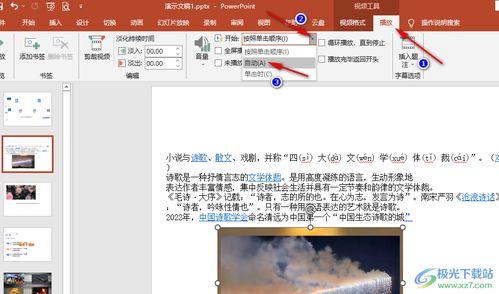
5. 在“视频选项”中,找到“自动播放”选项,勾选它。
这样设置后,你的视频在PPT打开时就会自动播放了。
1. 如果你想在视频播放时暂停,可以在“视频选项”中勾选“循环播放”。
2. 如果你希望视频在播放完毕后自动跳转到下一页,可以在“视频选项”中勾选“播放完毕后跳转到下一张幻灯片”。
3. 如果你想要控制视频的播放速度,可以在“视频选项”中调整“播放速度”。
1. 在插入视频后,右击视频,选择“添加动画”。
2. 在动画效果中,选择“淡入”或“淡出”,这样视频在播放时会逐渐出现和消失,更具观赏性。
3. 在动画效果中,勾选“动画开始”为“与上一动画同时”,这样视频就会在上一动画结束后自动播放。
如果你使用的是PowerPoint 2010或更早版本,或者想要更高级的自动播放设置,可以尝试使用宏。
1. 打开PowerPoint,点击“开发工具”选项卡。
2. 在“宏”组中,选择“Visual Basic”。
3. 在弹出的“Visual Basic”窗口中,插入以下代码:
```vba
Sub AutoPlayVideo()
Dim oSlide As Slide
Dim oVideo As Video
Dim oMedia As Media
Dim oShp As Shape
Set oSlide = Application.ActiveWindow.View.Slide
Set oVideo = oSlide.Shapes.AddVideo(\C:\\path\\to\\your\\video.mp4\)
With oVideo
.Top = 100
.Left = 100
.Width = 480
.Height = 270
.Play
.Muted = True
End With
Application.Wait (Now TimeValue(\00:00:10\))
oVideo.Stop
Set oMedia = oSlide.Shapes(oVideo.Name).Media
Set oShp = oSlide.Shapes.AddTextbox(Orientation:=msoTextOrientationHorizontal, _
Left:=100, Top:=100, Width:=480, Height:=270)
oShp.TextFrame.TextRange.Text = \视频播放完毕\
oShp.TextFrame.TextRange.Font.Size = 24
oShp.TextFrame.TextRange.Font.Bold = msoTrue
oShp.TextFrame.TextRange.ParagraphFormat.Alignment = msoAlignCenter
Application.Wait (Now TimeValue(\00:00:05\))
oSlide.Shapes(oShp.Name).Delete
End Sub
4. 修改代码中的路径为你的视频文件路径。
5. 关闭“Visual Basic”窗口,回到PPT界面。
6. 点击“开发工具”选项卡,选择“宏”,然后运行“AutoPlayVideo”。
这样,你的视频就会在PPT打开时自动播放,并在播放完毕后显示一段文字提示。
通过以上方法,你就可以轻松实现PPT视频的自动播放了。希望这些技巧能帮助你更好地展示你的PPT,让你的演示更加流畅、专业。祝你好运!